
Google Ads Conversion-Tracking einrichten – endlich verlässliche Daten
Google Ads bringt Klicks, aber bringen diese auch Resultate? Genau hier stehen viele Unternehmen vor einer Herausforderung. Ohne eine verlässliche Erfolgsmessung ist kaum erkennbar, welche Kampagnen wirklich performen. Die Folge: hohe Kosten ohne echten Nutzen.
Wer die eigenen Werbemassnahmen steuern möchte, braucht präzise Daten zur Nutzeraktion. Mit der richtigen Einrichtung des Google Ads Conversion Trackings erfahren Sie, welche Ihrer Anzeigen Verkäufe, Anfragen oder Anmeldungen auslösen. Das schafft Klarheit, spart Budget und steigert die Wirksamkeit Ihrer Online-Werbung.

In diesem Artikel erklären wir Ihnen, warum Conversion Tracking unverzichtbar ist, wie Sie die Einrichtung auch ohne Vorwissen bewerkstelligen, was die häufigsten Fehler sind und wie Sie diese beheben.
Was sind eigentlich Conversions? #
Häufig wird eine Conversion mit einem Verkauf gleichgesetzt. Dies greift jedoch viel zu kurz und beschreibt den Begriff unzulänglich. Eine Conversion ist jede gezielte Handlung, die auf ein Kampagnenziel einzahlt. Das kann ein Kauf im Onlineshop sein, aber auch das Absenden eines Kontaktformulars oder ein Anruf bei Ihrer Firma.
Conversions lassen sich in zwei Kategorien einteilen:
- Makro-Conversions, wie ein direkter Kauf oder eine Buchung
- Mikro-Conversions, wie eine Newsletter-Anmeldung oder ein Klick auf eine wichtige Seite
Beide Varianten geben wertvolle Einblicke in das Nutzerverhalten.
Besonders wichtig: Denken Sie über den reinen Verkauf hinaus. Auch Interaktionen, die nicht sofort zum Abschluss führen, sind entscheidend für den Kampagnen-Erfolg. Dazu zählen beispielsweise die Lead-Generierung, Engagement auf der Website oder Offline-Aktionen, wie ein Termin im Geschäft. Wer diese Faktoren berücksichtigt, erhält ein vollständigeres Bild der Wirkung seiner Werbung.
Warum ist Conversion Tracking so wichtig? #
Ohne aussagekräftige Daten bleiben Kampagnen-Steuerung und Budgeteinsatz reine Spekulation. Mithilfe von Conversion Tracking ist es möglich, die gesamte Customer Journey nachzuvollziehen. Es zeigt, welche Massnahmen zu echten Ergebnissen führen und wo Potenziale ungenutzt bleiben.
Richtig eingesetzt, ermöglicht Conversion Tracking unter anderem:
- eine datenbasierte Zuweisung des Werbebudgets
- das Aufdecken ineffizienter Kampagnen und Keywords
- die Anwendung smarter Gebotsstrategien mithilfe moderner Tools
Auch Unternehmen mit begrenztem Budget profitieren, denn wer weiss, was funktioniert, kann gezielt optimieren und seine Mittel effizienter einsetzen. Wer hingegen ohne Tracking arbeitet, bleibt im Blindflug und kann die Wirkung seiner Ausgaben nicht valide beurteilen. Conversion Tracking ist deshalb kein technisches Extra, sondern eine geschäftskritische Voraussetzung für erfolgreiche Online-Werbung.
Technische Voraussetzungen für das Conversion Tracking #
Bevor Sie mit der Einrichtung des Conversion Trackings in Google Ads beginnen, müssen einige grundlegende Voraussetzungen erfüllt sein:
- Google Ads Konto
Sie benötigen ein aktives Google Ads Konto, in dem Sie Conversion-Aktionen anlegen und verwalten können. - Zugriff auf die Website- oder App-Codeverwaltung
Um das Conversion Tracking korrekt einzurichten, brauchen Sie Zugriff auf den Quellcode Ihrer Website oder App – oder die Unterstützung einer Person mit entsprechender Berechtigung. - Google Tag Manager (optional, aber empfohlen)
Für eine effizientere und flexiblere Verwaltung Ihrer Tracking Codes empfiehlt sich der Einsatz des Google Tag Managers (GTM). Damit lassen sich Tags und Pixel steuern, ohne direkt in den Code eingreifen zu müssen. - Google Tag (gtag.js)
Wenn Sie kein GTM verwenden, muss das Google Tag (früher: Global Site Tag) manuell auf allen Seiten Ihrer Website eingebunden werden. Es dient als technisches Fundament für das Tracking. - App Conversions
Für das Tracking von mobilen App Conversions ist eine Verknüpfung Ihres Google Ads Kontos mit dem Google Play Developer Konto (Android) oder mit Firebase (Android und iOS) erforderlich. - Telefonanruf-Conversions
Um Anrufe als Conversions zu erfassen, muss eine Anrufanzeige oder eine Anruferweiterung in der Kampagne aktiviert sein und die Telefonnummer muss eine gültige Telefonnummer in einem unterstützten Land sein. Die Kampagne muss zudem auf das Ziel „Anrufe“ ausgerichtet oder als Conversion-Ziel definiert sein. - Conversion-Import für Offline Conversions
Für den Import von Offline-Conversions muss die Auto-Tagging-Funktion in Google Ads aktiviert sein. Ausserdem benötigen Sie ein System, das den Google Click Identifier (GCLID) gemeinsam mit den zugehörigen Kundendaten speichert.
Conversion-Ziele definieren und richtig zuordnen #
Bevor Sie mit der technischen Umsetzung starten, benötigen Sie eine klare Vorstellung davon, was Sie messen möchten. Jedes Unternehmen verfolgt unterschiedliche Ziele. Deshalb ist die Definition von Conversions der erste und wichtigste Schritt.
Relevante Ziele identifizieren
Überlegen Sie, welche Nutzeraktionen für Ihr Unternehmen einen konkreten Wert darstellen. Dazu zählen unter anderem:
- Einkäufe im Onlineshop
- das Ausfüllen eines Kontaktformulars
- Telefonanfragen direkt über die Website oder Anzeige
- Abonnements von Newslettern
- Downloads von Broschüren oder Whitepapers
- App-Installationen oder Aktionen innerhalb der App
- Besuche in der Filiale nach einer Online-Interaktion
Unterscheiden Sie dabei zwischen primären Zielen, die direkt zum Umsatz beitragen, und sekundären Zielen, die einen Zwischenschritt darstellen, wie etwa ein Download vor einer Anfrage.
Die gesamte Customer Journey betrachten
Wertvolle Interaktionen passieren nicht nur beim letzten Klick. Auch frühere Berührungspunkte mit Ihrer Marke spielen eine Rolle. Wer nur den finalen Kauf misst, verpasst wichtige Erkenntnisse über das Verhalten potenzieller Kunden. Deshalb sollten auch Mikro-Conversions wie Interaktionen mit bestimmten Inhalten oder wiederkehrende Besuche berücksichtigt werden.
Schritt-für-Schritt-Anleitung zur Einrichtung von Google Ads Conversions #
Sobald Ihre Ziele definiert und der passende Tracking-Typ bestimmt ist, beginnt die technische Einrichtung.
Website Conversions in Google Ads einrichten
Mit dieser Anleitung richten Sie das Conversion Tracking für Ihre Website korrekt ein – von der Definition der Conversion-Aktion bis zur technischen Implementierung.
Schritt 1: Conversion-Aktion in Google Ads erstellen
1. Melden Sie sich in Ihrem Google Ads Konto an.
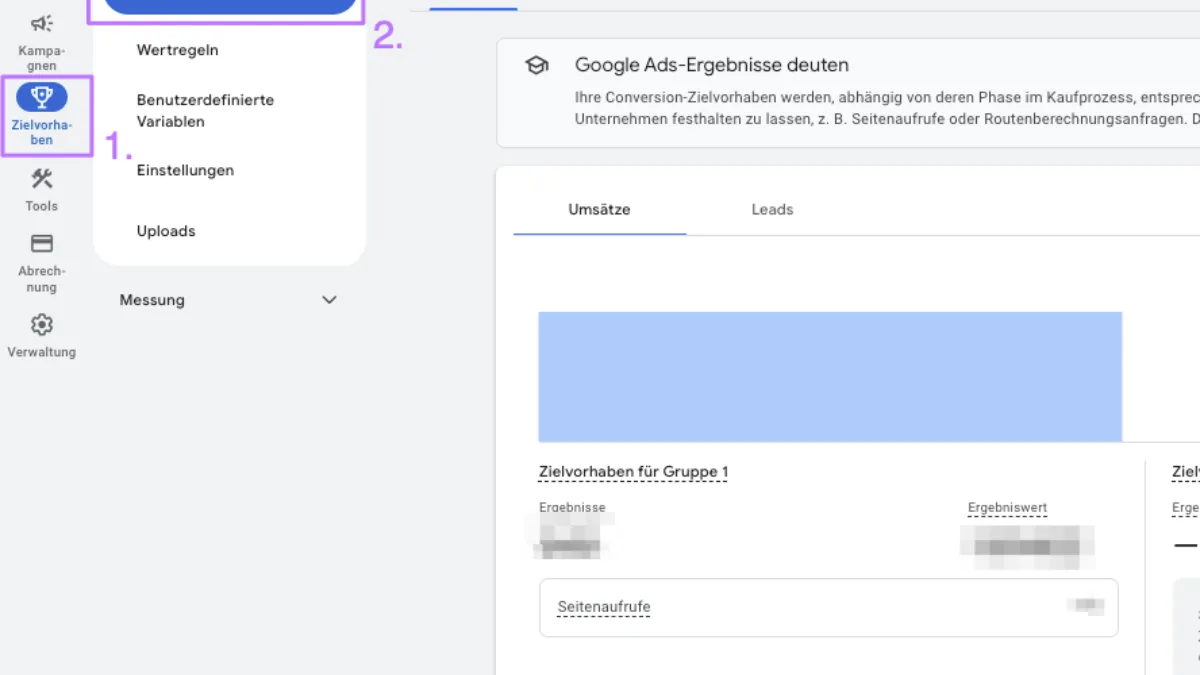
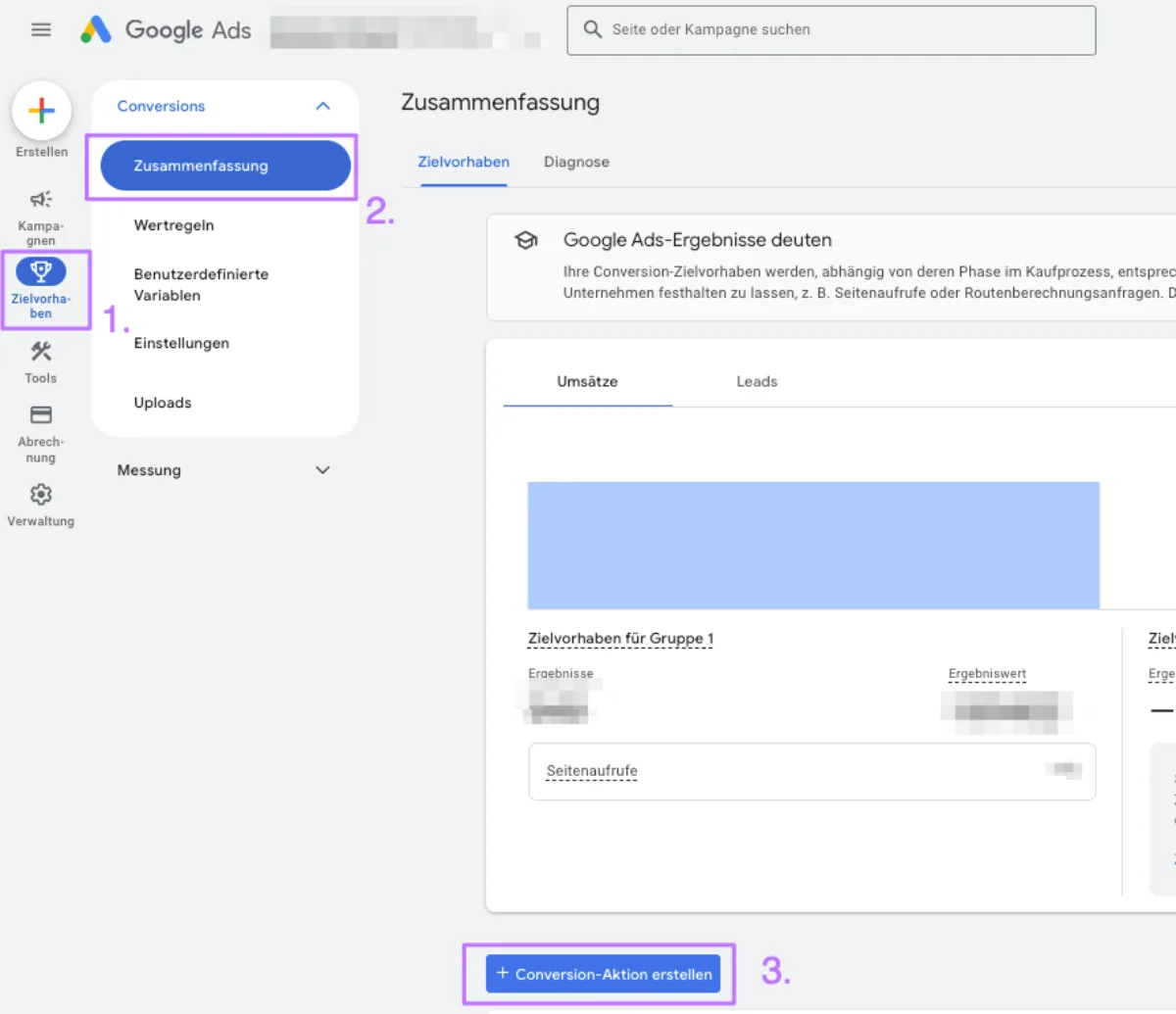
2. Klicken Sie links auf das Symbol „Zielvorhaben“ (1).
3. Wählen Sie unter „Conversions“ die Option „Zusammenfassung“ (2).
4. Klicken Sie auf „+ Conversion-Aktion erstellen“ (3).
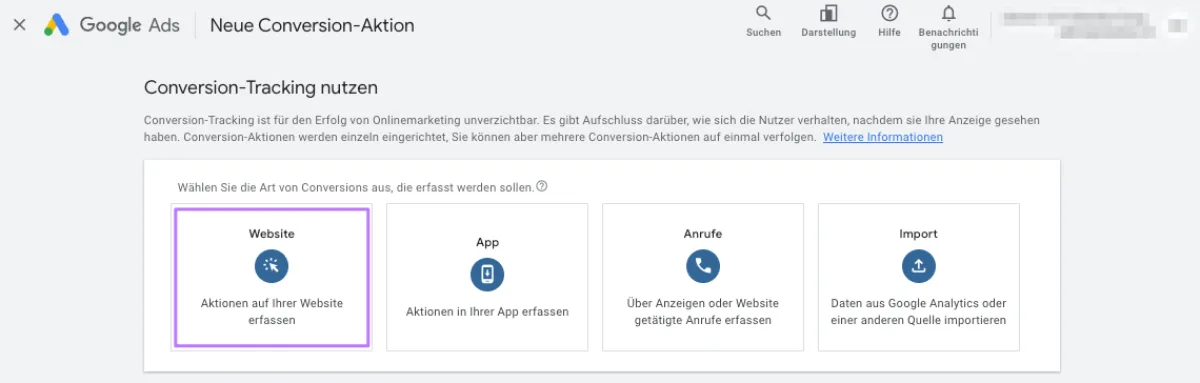
5. Wählen Sie den Typ „Website“.
6. Geben Sie Ihre Website-Domain ein und klicken Sie auf „Prüfen“.
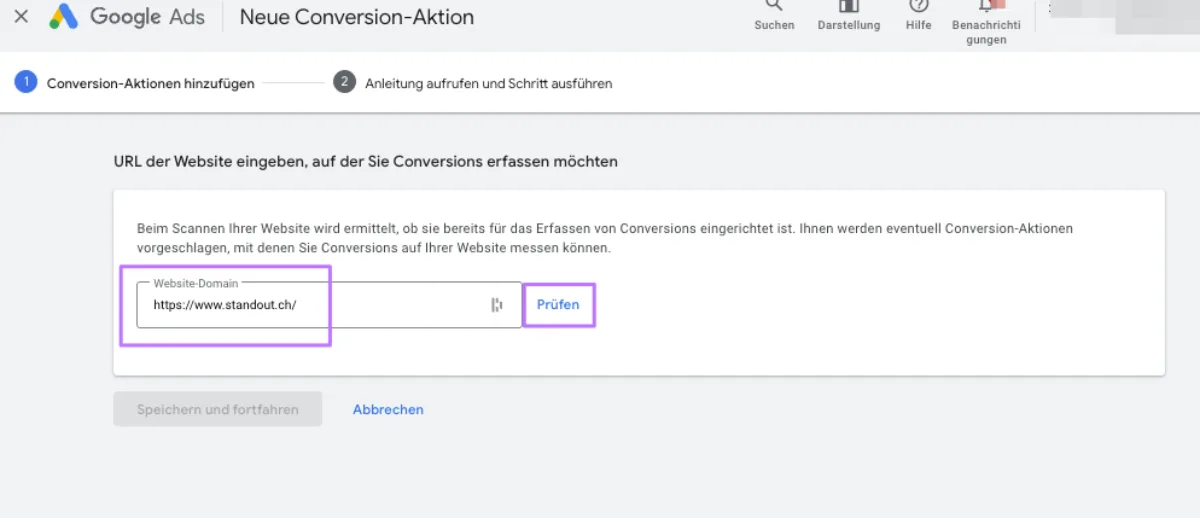
7. Falls keine automatische Erkennung erfolgt, klicken Sie auf „+ Conversion-Aktion manuell hinzufügen“.

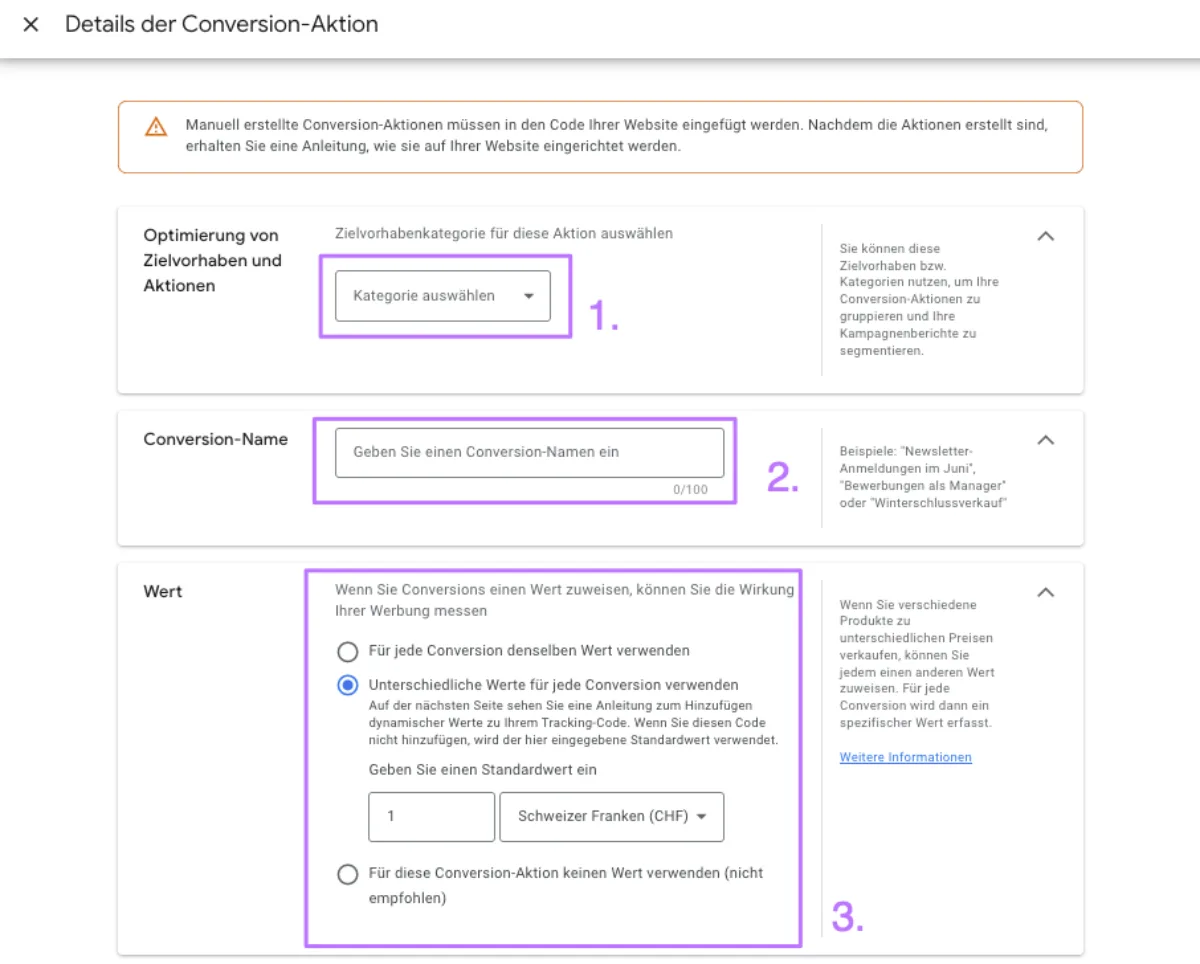
Im nächsten Schritt definieren Sie die Eigenschaften der Conversion:
- Wählen Sie unter „Optimierung von Zielvorhaben und Aktionen“ die passende Kategorie, z. B. „Kauf“, „Lead“ oder „Seitenaufruf“ (1).
- Vergeben Sie einen aussagekräftigen Conversion-Namen für die Aktion (2.).
- Bestimmen Sie den Wert: fixer Betrag, variabler Wert oder kein Wert (3.).
- Wählen Sie unter „Zählmethode“ aus, ob jede Conversion oder nur eine pro Anzeigenklick erfasst werden soll (4.).
- Passen Sie den Tracking-Zeitraum für Klick-Conversions, Conversions nach aktiver Wiedergabe und View through Conversions nach Bedarf an. Als Attribution wird „Datengetrieben“ empfohlen und falls die erweiterten Conversions noch nicht eingerichtet sind, empfehlen wir deren Einrichtung (5.).

Schritt 2: Tracking-Methode auswählen
Nach dem Speichern der Conversion-Aktion wählen Sie, wie Sie das Tracking technisch integrieren möchten:
- Option 1: Google Tag verwenden
- Option 2: Google Tag Manager verwenden → Empfohlen
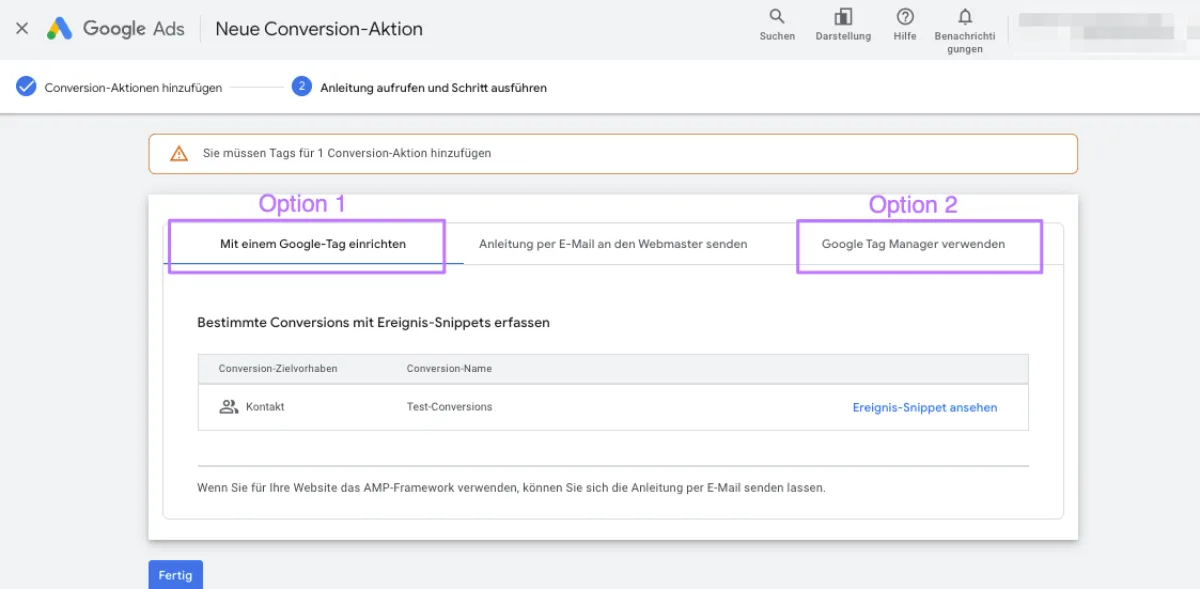
Schritt 3: Tracking Code implementieren
Option 1: Google Tag direkt einbinden
- Fügen Sie das bereitgestellte Google Tag in den <head>-Bereich jeder Seite Ihrer Website ein.
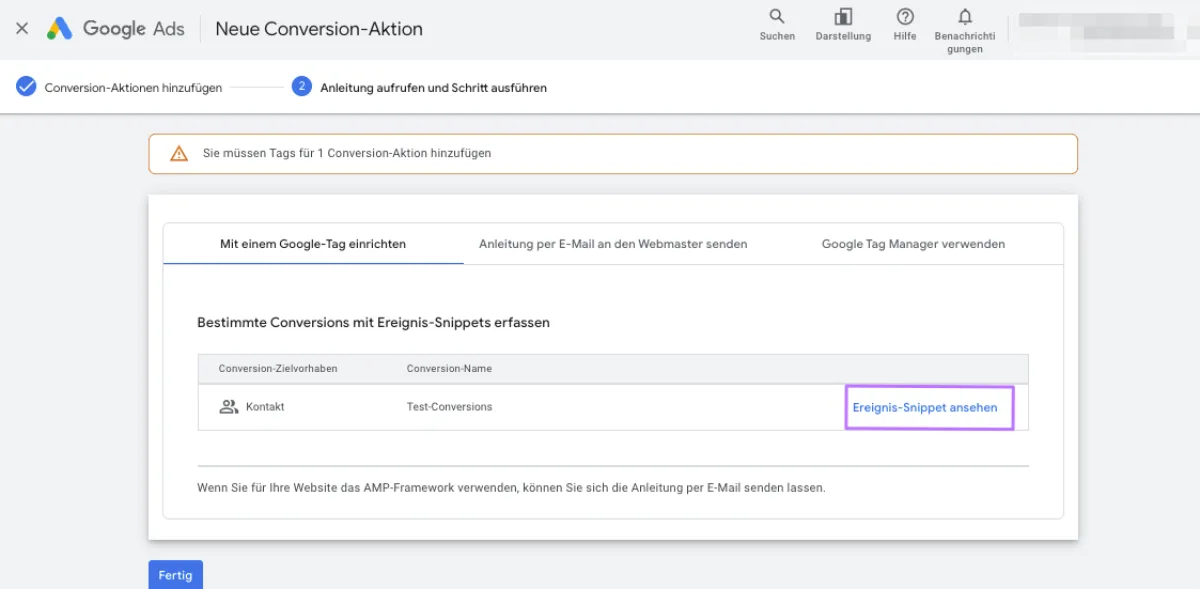
- Platzieren Sie das Ereignis-Snippet auf der Conversion-Seite, zum Beispiel auf der Danke-Seite nach einem Formularversand oder einem Kauf.
Option 2: Google Tag Manager (GTM) verwenden
- Stellen Sie sicher, dass der GTM Container Code auf Ihrer Website eingebunden ist.
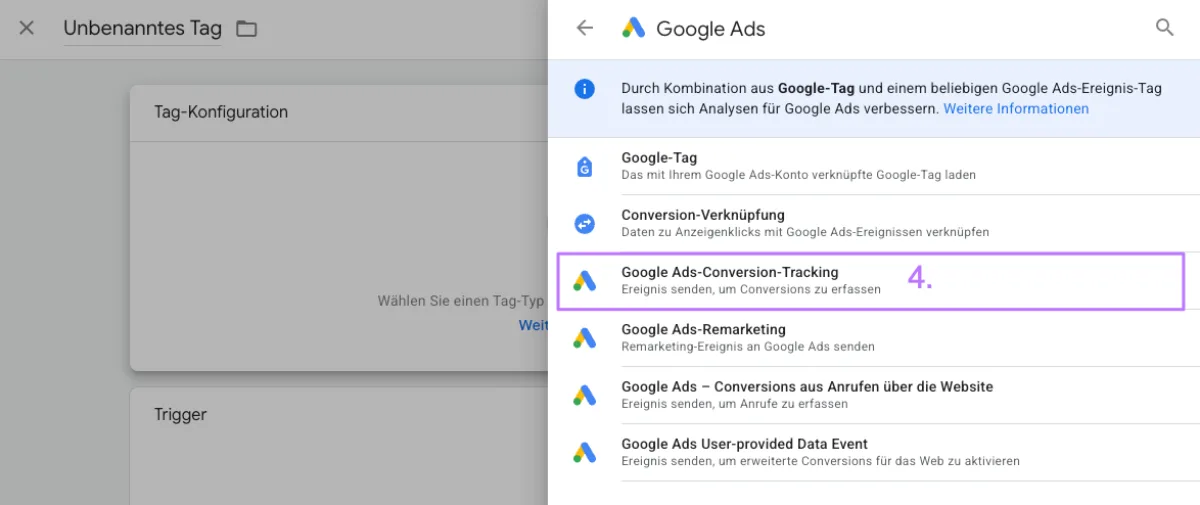
- Erstellen Sie im GTM ein neues Tag vom Typ „Google Ads Conversion-Tracking“.
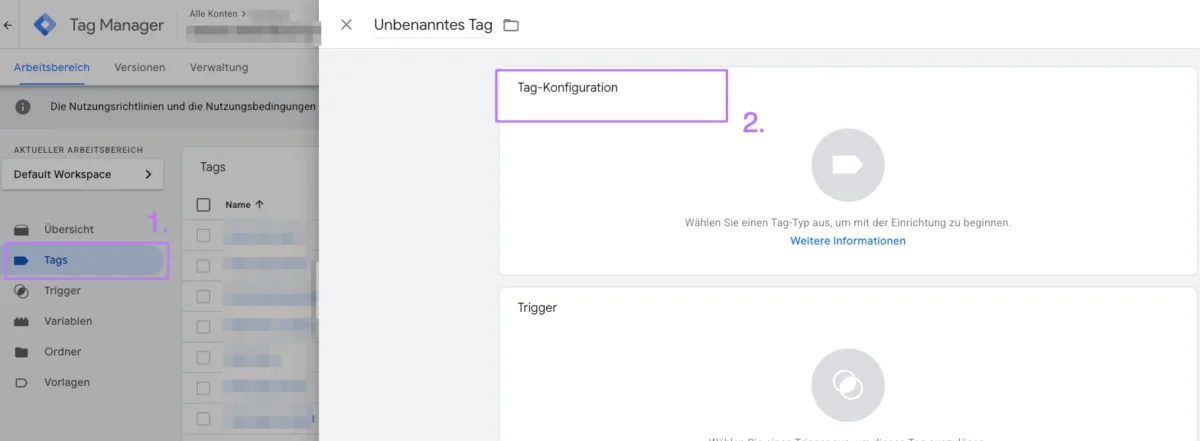
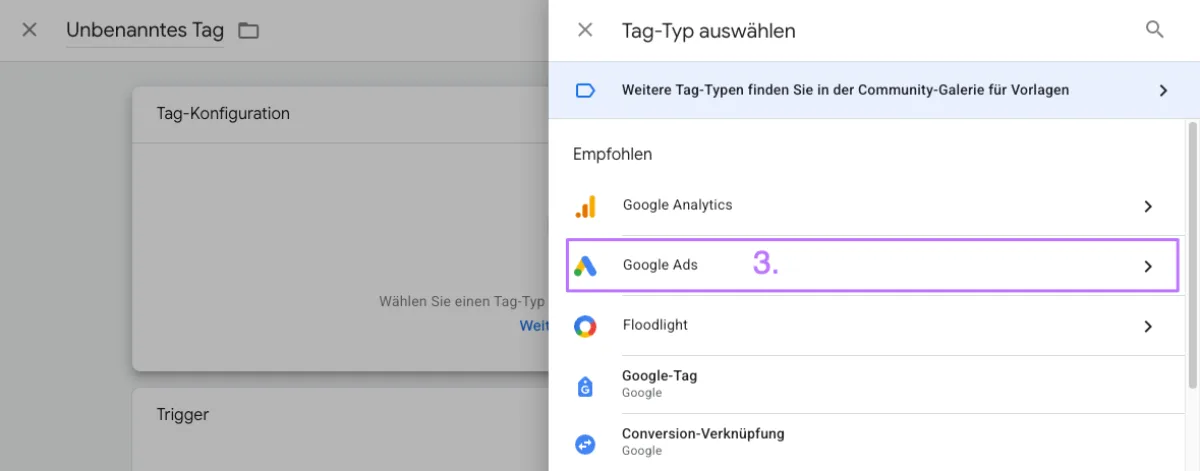
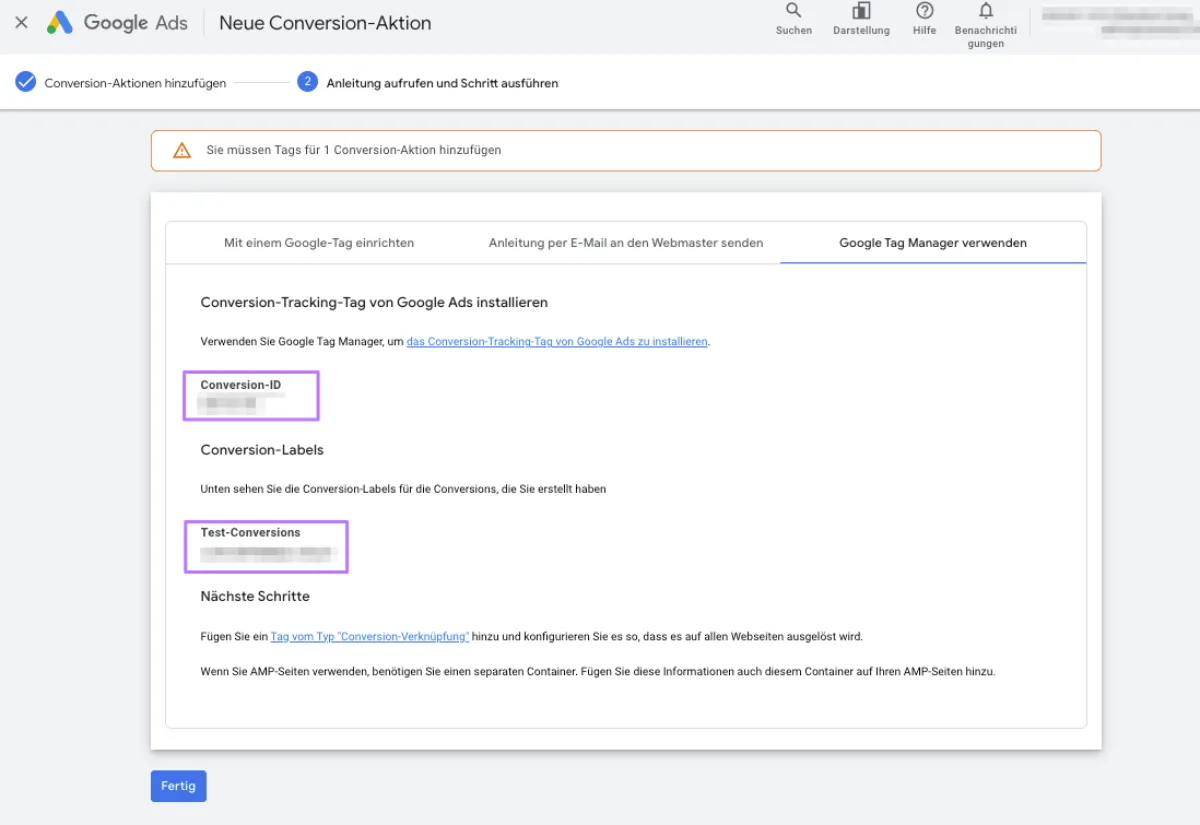
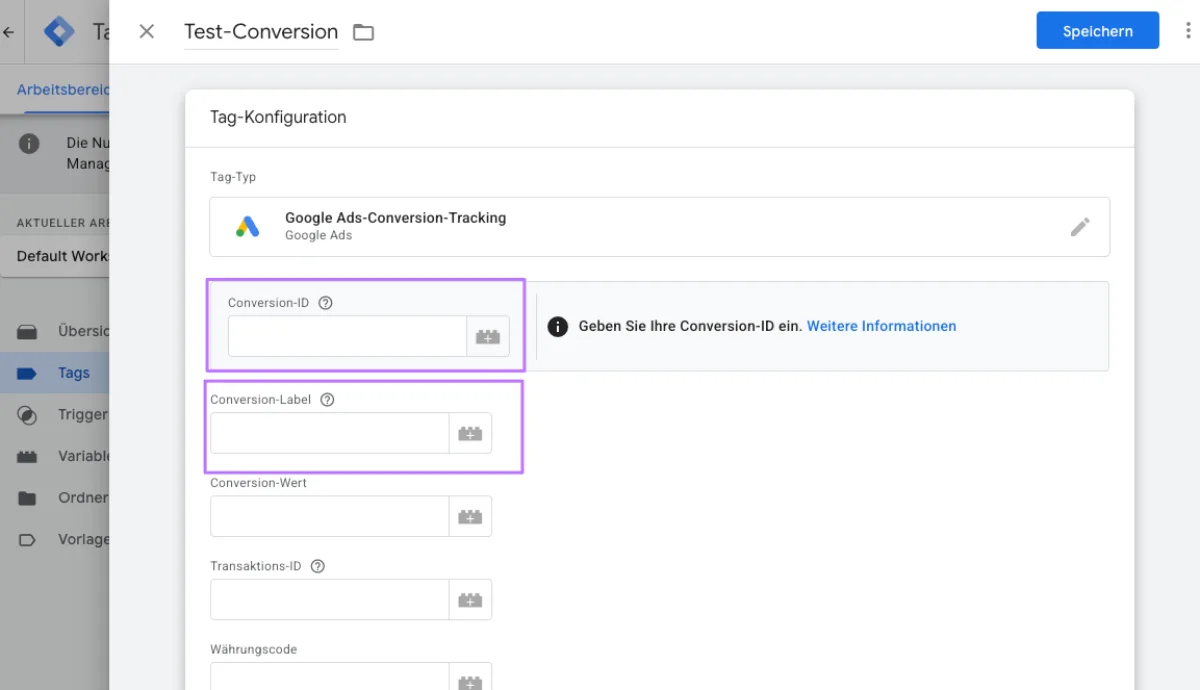
- Tragen Sie die Conversion-ID und das Conversion-Label aus Google Ads ein.
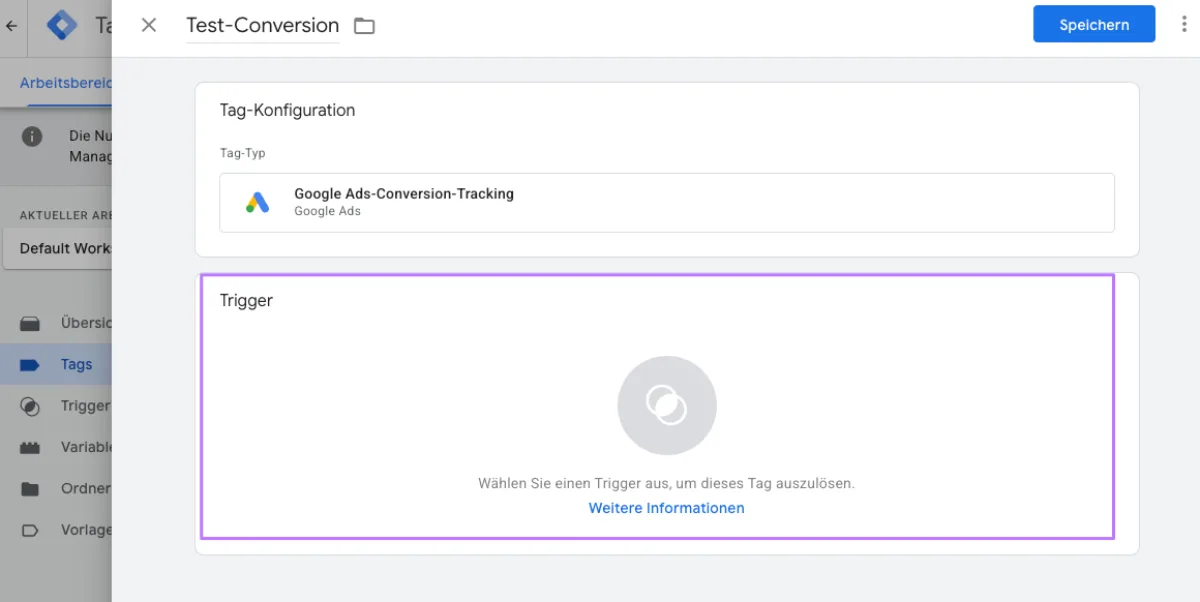
- Legen Sie den entsprechenden Trigger für die Conversions fest, z.B. den Seitenaufruf der Conversion-Seite oder den Klick auf einen Button.
Schritt 4: Einrichtung überprüfen
- Nutzen Sie das Google Tag Assistant Browser-Plugin, um die korrekte Integration des Tags zu prüfen.
- Überwachen Sie in Google Ads den Status der Conversion-Aktion:
- „Aufzeichnung von Conversions“ bedeutet, das Tracking funktioniert.
- „Keine kürzlichen Conversions“ zeigt, dass das Tag vorhanden ist, aber noch keine Daten erfasst wurden.
- Führen Sie eine Test-Conversion durch, um sicherzustellen, dass alles korrekt erfasst wird.
App-Conversions in Google Ads einrichten
Mit App-Conversions messen Sie, wie Nutzer mit Ihrer mobilen App interagieren – von der Installation bis zu konkreten In-App-Aktionen.
Schritt 1: Google Ads mit Google Play oder Firebase verknüpfen
Zunächst müssen Sie Ihr Google Ads Konto mit einer passenden Datenquelle verbinden:
- Für Android-Apps mit Google Play
Verknüpfen Sie Ihr Google Ads Konto mit Ihrem Google Play Developer-Konto, um App-Installationen und automatische In-App-Käufe zu tracken. - Für Android- und iOS-Apps mit Firebase
Verknüpfen Sie Ihr Google Ads Konto mit Firebase, um umfassendere Daten zu erhalten. Die Verknüpfung erfolgt über die Kontoeinstellungen unter „Verknüpfte Konten“. Für Firebase ist die Integration des Firebase SDK in Ihre App notwendig.
Schritt 2: Conversion-Aktion in Google Ads anlegen
1. Gehen Sie in Ihrem Google Ads Konto zum Bereich „Conversions“.
2. Klicken Sie auf „+ Conversion-Aktion erstellen“.
3. Wählen Sie den Typ „App“ und legen Sie fest, wie App-Conversions erfasst werden sollen.
- Google Play für automatische Erfassung von Downloads und Käufen
- Firebase für individuell definierte In-App-Aktionen

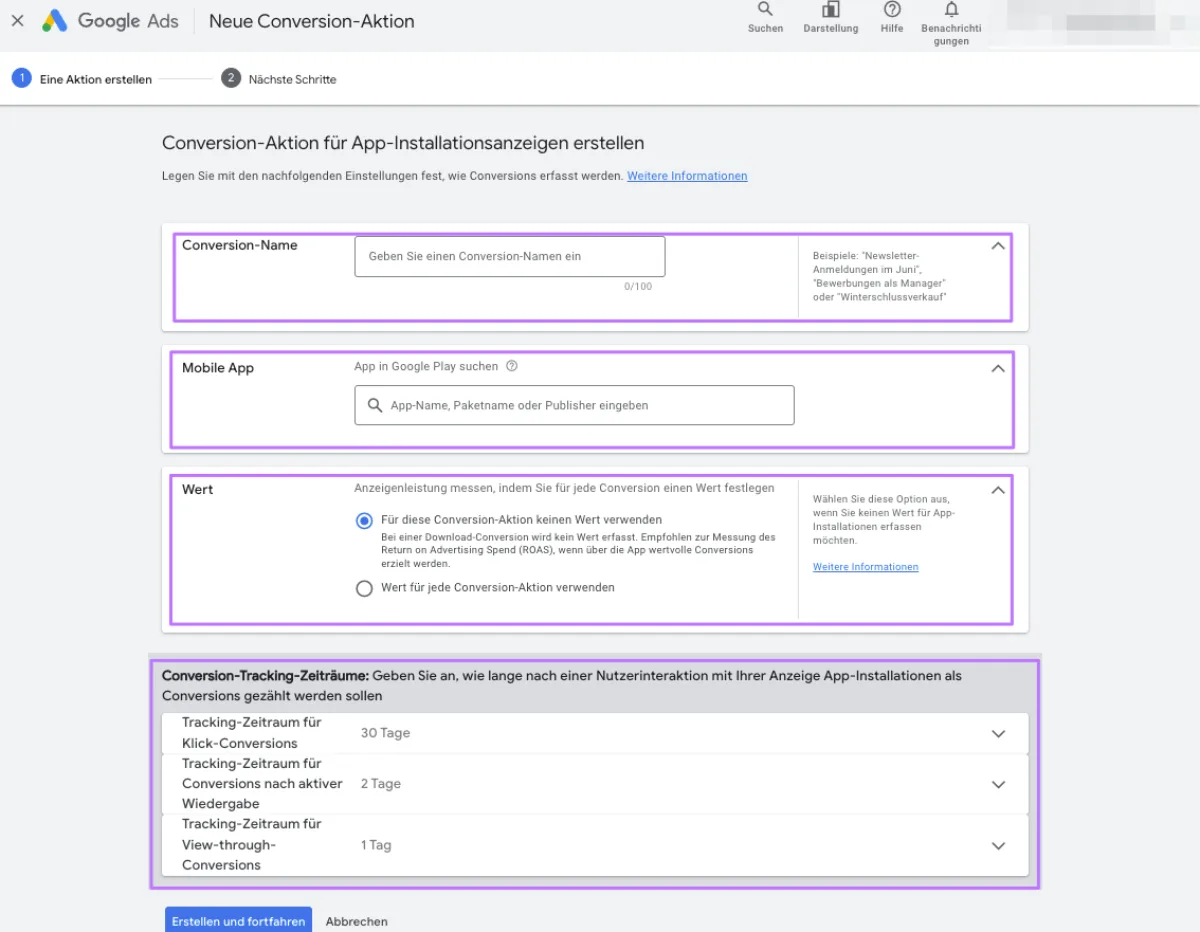
4. Legen Sie die Parameter der Conversion-Aktion fest:
- Name der Conversion
- Mobile App: Wählen Sie Ihre App aus der Liste aus.
- Wert: Keinen Wert oder einen Wert für jede Conversion
- Tracking-Zeiträume: Klick-Conversions, Conversions nach aktiver Wiedergabe, View-through-Conversions
Schritt 3: Firebase SDK oder Google Play-Integration umsetzen
- Bei Verwendung von Firebase
Integrieren Sie das Firebase SDK in Ihre App. Definieren Sie die gewünschten In-App-Ereignisse als Conversion-Ziele. Folgen Sie dazu der Anleitung von Firebase oder Ihrem Analysepartner. - Bei Nutzung von Google Play
Nach erfolgreicher Verknüpfung ist keine zusätzliche technische Implementierung nötig. Google erfasst App-Installationen und In-App-Käufe automatisch.
Schritt 4: Einrichtung überprüfen
- Kontrollieren Sie im Bereich „Conversions“ Ihres Google Ads Kontos, ob Daten empfangen werden.
- Wenn Sie Firebase nutzen, verwenden Sie den DebugView in Firebase, um zu prüfen, ob die Ereignisse korrekt übermittelt und verarbeitet werden.
Telefonanruf-Conversions in Google Ads einrichten
Mit Telefonanruf-Conversions erfassen Sie, welche Anrufe direkt durch Ihre Anzeigen oder Ihre Website ausgelöst wurden. Das ist besonders hilfreich für Unternehmen mit persönlicher Beratung oder regionalem Fokus.
Schritt 1: Art des Anrufs definieren
Legen Sie fest, welche Art von Anrufen Sie als Conversion erfassen möchten:
- Anrufe direkt über Google Ads Anzeigen (z. B. über Anrufanzeigen oder Anruferweiterungen)
- Anrufe über die Website nach einem Anzeigenklick
- Klicks auf Telefonnummern auf mobilen Websites
- Klicks auf Anruf-Assets oder Anruferweiterungen
Schritt 2: Conversion-Aktion erstellen
1. Öffnen Sie den Bereich „Conversions“ in Ihrem Google Ads Konto.
2. Klicken Sie auf „+ Conversion-Aktion erstellen“.
3. Wählen Sie „Anrufe“ als Typ und entscheiden Sie sich für die passende Quelle je nach Anrufart.

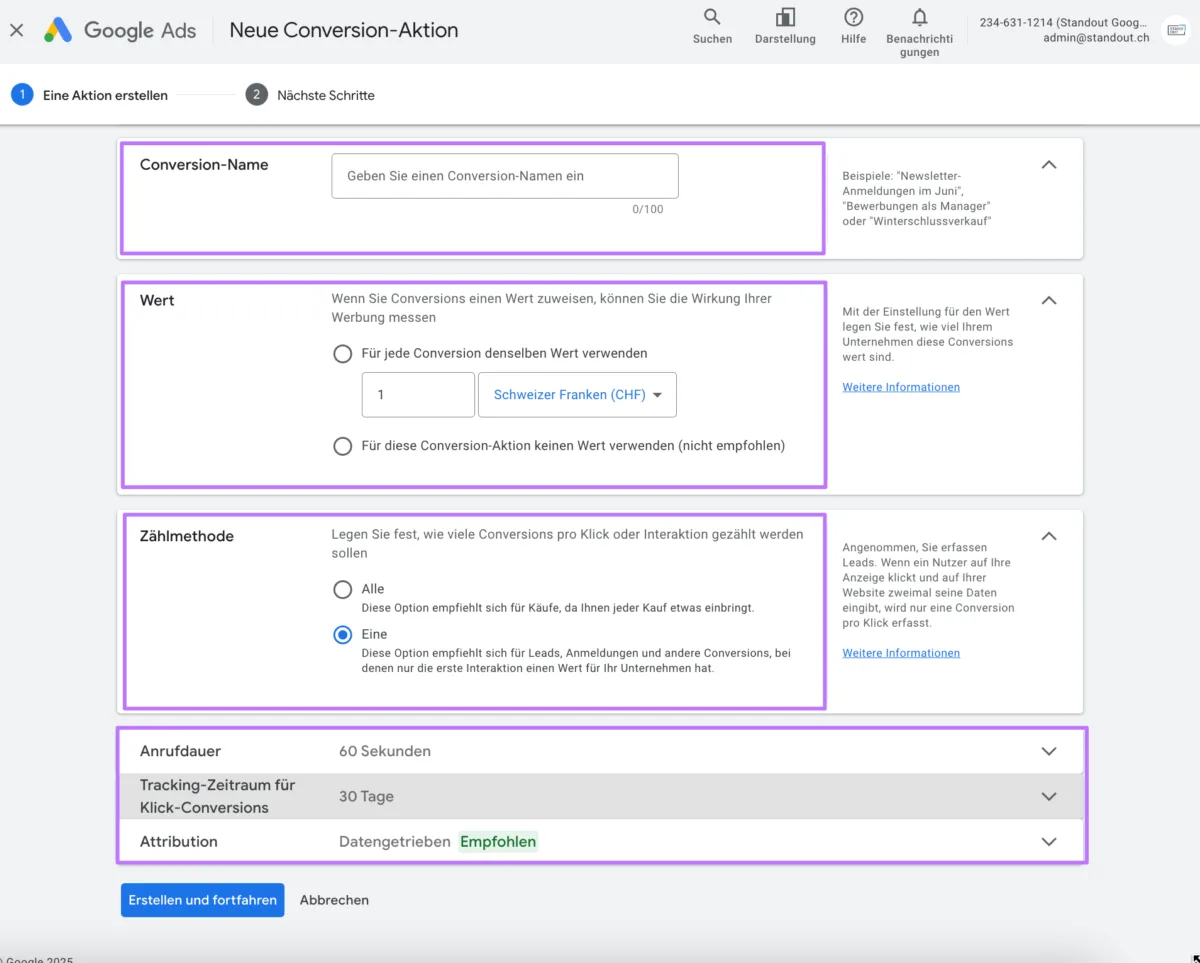
4. Definieren Sie die Details der Conversion:
- Name der Aktion
- Wert (optional)
- Zählmethode: „Jede“ oder „Eine“
- Anrufdauer, z. B. 30 Sekunden, damit nur qualifizierte Anrufe gezählt werden
- Tracking-Zeitraum für Klick-Conversions
- Attribution
Schritt 3: Technische Einrichtung
Für Anrufe über Anzeigen oder Website:
Aktivieren Sie Google-Weiterleitungsnummern. Diese ersetzen automatisch Ihre Telefonnummer durch eine dynamische Google Nummer, sobald Nutzer über eine Anzeige auf Ihre Seite gelangen. So werden Dauer, Quelle und Erfolg der Anrufe messbar.
Für Klicks auf Telefonnummern auf mobilen Websites:
Stellen Sie sicher, dass das Google Tag auf Ihrer mobilen Website eingebunden ist. Telefonnummern müssen im Format <a href="tel:..."> integriert sein. Google erfasst diese Klicks automatisch.
Schritt 4: Einrichtung überprüfen
- Kontrollieren Sie im Bereich „Conversions“, ob Daten erfasst werden.
- Überprüfen Sie die Anrufdetails in Ihrem Google Ads Konto, um sicherzustellen, dass Conversions korrekt gemessen werden.
Offline-Conversions in Google Ads importieren
Mit dem Conversion-Import verknüpfen Sie Offline-Verkäufe oder andere wichtige Aktionen mit vorherigen Anzeigeninteraktionen. So erhalten Sie ein vollständigeres Bild der Performance Ihrer Kampagnen.
Schritt 1: Vorbereitung der Conversion-Daten
Bevor Sie Daten importieren können, müssen Sie einige technische Voraussetzungen erfüllen:
- Aktivieren Sie Auto-Tagging in Ihrem Google Ads Konto. Nur so wird jedem Anzeigenklick ein eindeutiger GCLID (Google Click Identifier) zugewiesen.
- Erfassen und speichern Sie den GCLID in Ihrem CRM-System oder einer anderen Datenbank zusammen mit den zugehörigen Offline-Conversion-Daten, z. B.:
- Verkaufsdatum
- Conversion-Typ
- Conversion-Wert
Optional können Sie auch zusätzliche Nutzerdaten wie E-Mail-Adressen oder Telefonnummern erfassen und vor dem Import hashen. Das verbessert die Zuordnung bei erweiterten Conversions.
Bereiten Sie Ihre Daten in einem der folgenden Formate vor:
- CSV-Datei
- Google Sheets-Dokument
- Übermittlung via Google Ads API
Schritt 2: Conversion-Aktion für den Import erstellen
1. Gehen Sie im Google Ads Konto zum Bereich „Conversions“.
2. Klicken Sie auf „+ Conversion-Aktion erstellen“.
3. Wählen Sie „Importieren“ als Typ und klicken Sie auf “CRM-Systeme, Dateien oder andere Datenquellen”
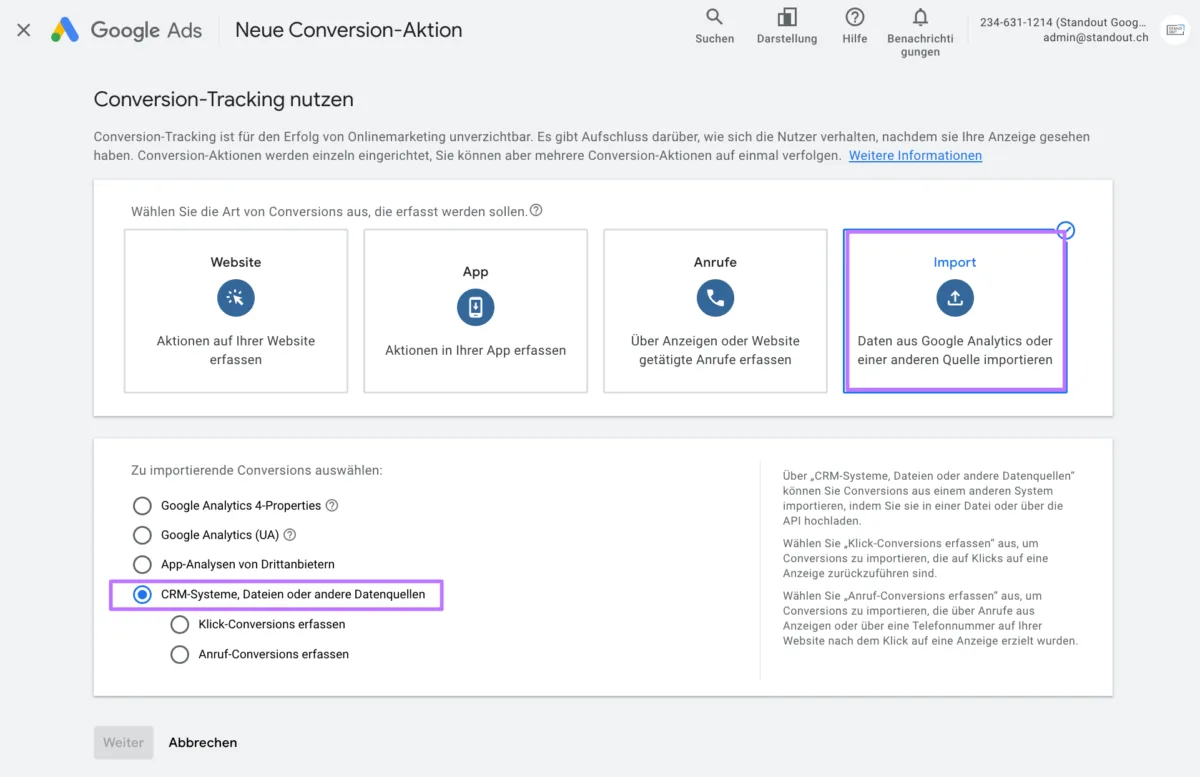
4. Wählen Sie „Klick-Conversions erfassen“ und wählen Sie Ihre Datenquelle aus.

5. Wählen Sie Ihr Conversion Ziel
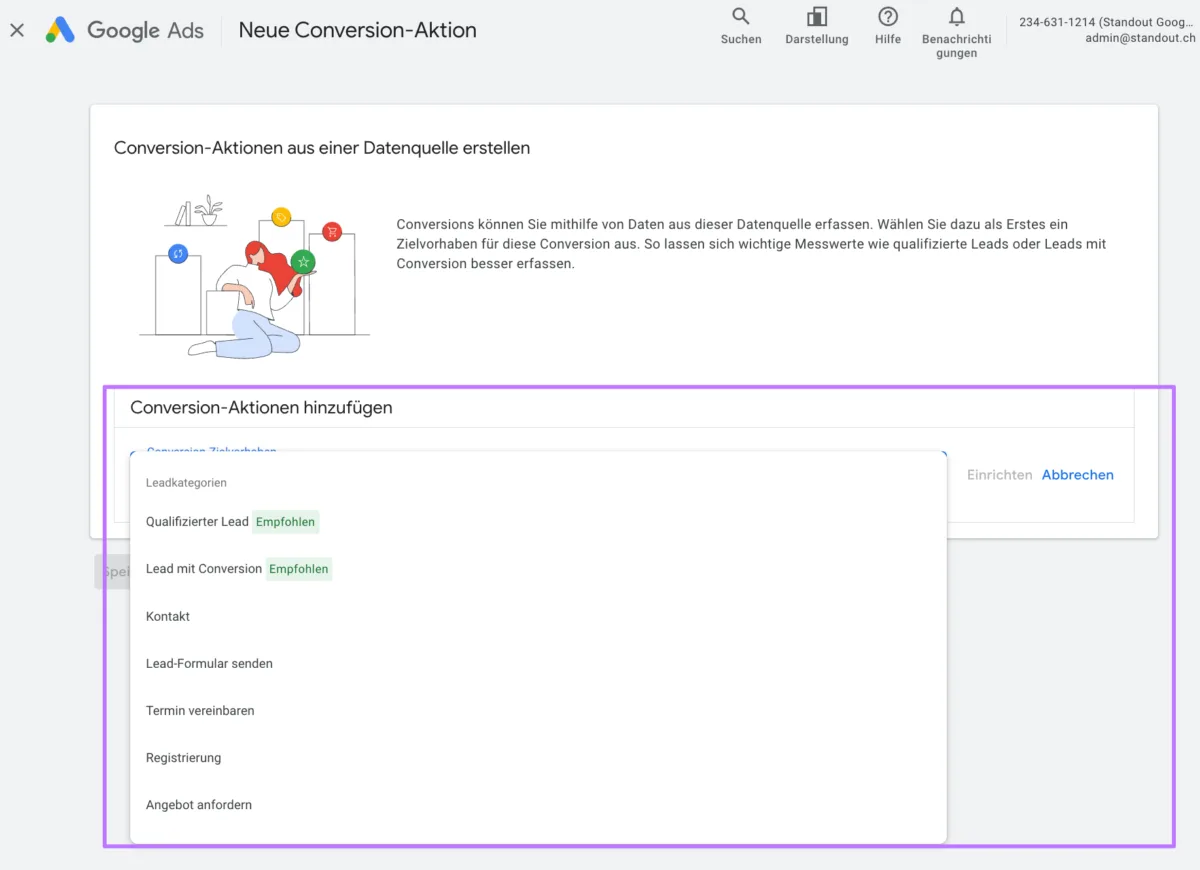
6. Ordnen Sie die Spalten Ihrer Datei den Feldern in Google Ads zu, insbesondere:
- GCLID
- Conversion-Zeitpunkt
7. Starten Sie den Upload und bestätigen Sie die Zuordnung.
8. Legen Sie die Conversion-Einstellungen fest:
- Name der Aktion
- Ziel
- Optional: Wert und Zählweise
Best Practices für erfolgreiches Conversion-Tracking im Jahr 2025 #
Um dauerhaft verlässliche Daten zu erhalten, braucht es regelmässige Prüfungen, konsistente Systeme und eine klare Attribution. Hier finden Sie die Best Practices, die Sie unbedingt beachten müssen.
Tracking regelmässig testen und überprüfen
Ein funktionierendes Conversion-Tracking braucht mehr als nur eine einmalige Einrichtung. Damit die Daten korrekt erfasst werden, ist eine laufende Überprüfung unverzichtbar.
- Führen Sie regelmässige Audits und Tests durch, um sicherzustellen, dass Ihr Conversion-Tracking zuverlässig arbeitet. Nur so lassen sich fehlerhafte Messungen frühzeitig erkennen und beheben.
- Verwenden Sie den Google Tag Assistant und den Vorschaumodus im Google Tag Manager, um die korrekte Auslösung Ihrer Tags zu überprüfen. Diese Tools helfen dabei, mögliche Probleme sichtbar zu machen.
- Lösen Sie gezielte Test-Conversions aus, um zu prüfen, ob die gewünschten Aktionen tatsächlich erfasst werden. Stimmen die erfassten Daten nicht, sollte die Einrichtung überprüft werden.
- Betrachten Sie Conversion-Tracking als fortlaufende Aufgabe, nicht als einmalige Massnahme. Nur durch regelmässige Kontrolle bleibt die Datenqualität hoch.
- Beachten Sie, dass sich die technische Umgebung laufend verändert. Änderungen am Website-Code oder an Tracking-Konfigurationen können die Funktion beeinträchtigen.
Daten konsistent interpretieren und plattformübergreifend vergleichen
Die Integration von Google Ads mit anderen Plattformen wie Google Analytics liefert wertvolle Einblicke. Damit diese richtig genutzt werden können, ist ein klares Verständnis der Unterschiede in der Datenverarbeitung erforderlich.
- Streben Sie eine konsistente Sicht auf Ihre Daten an, auch wenn Sie mehrere Plattformen verwenden. Ziel ist ein Gesamtbild, das Ihre Marketingleistung realistisch abbildet.
- Seien Sie sich bewusst, dass es zu Abweichungen zwischen Google Ads und Google Analytics kommen kann. Diese sind normal und entstehen vor allem durch unterschiedliche Attributionsmodelle und Zählweisen.
- Erwägen Sie den Einsatz von serverseitigem Tagging, um die Genauigkeit Ihrer Daten zu erhöhen. Diese Methode reduziert Probleme, die beim clientseitigen Tracking durch Browser-Einschränkungen oder Ad-Blocker entstehen.
- Verstehen Sie die Unterschiede in der Datenlogik der einzelnen Plattformen, um keine falschen Rückschlüsse zu ziehen. Was in Google Ads als Conversion gezählt wird, kann in Google Analytics anders dargestellt werden.
- Nutzen Sie dieses Wissen, um Ihre Daten richtig zu interpretieren und fundierte Entscheidungen zu treffen. Nur wer die Mechanik hinter den Zahlen kennt, kann seine Kampagnen wirklich sinnvoll optimieren.
Passendes Attributionsmodell auswählen
Um den Weg Ihrer Kunden zur Conversion wirklich zu verstehen, ist die Wahl des richtigen Attributionsmodells besonders wichtig. Google Ads bietet verschiedene Modelle, um den Beitrag einzelner Anzeigeninteraktionen entlang der Customer Journey zu bewerten.
- Wählen Sie das Attributionsmodell passend zur Customer Journey. So erkennen Sie, welche Touchpoints im Entscheidungsprozess den grössten Einfluss haben.
- Google Ads stellt zwei Modelle zur Verfügung, darunter:
- Letzter Klick
- Datengetrieben
- Die datengetriebene Attributierung wird häufig empfohlen, da sie auf den tatsächlichen Nutzerdaten Ihres Kontos basiert. Sie bewertet automatisch, welche Anzeigeninteraktion welchen Einfluss auf die Conversion hatte.
- Berücksichtigen Sie bei der Auswahl Ihre Geschäftsziele. Ein B2B-Unternehmen mit längerer Entscheidungsphase benötigt oft ein anderes Modell als ein Onlineshop mit spontanen Käufen.
- Die Wahl des Attributionsmodells beeinflusst direkt Ihre Interpretation der Kampagnenleistung. Sie bestimmt, welchen Anzeigen und Keywords die Conversion-Gutschrift zugewiesen wird.
- Ein Fokus nur auf den letzten Klick kann irreführend sein, da er frühere, oft entscheidende Interaktionen ausblendet. Gerade in längeren Kaufprozessen ist es wichtig, alle Kontaktpunkte zu berücksichtigen.
- Die Erkundung verschiedener Modelle liefert ein umfassenderes Verständnis der Customer Journey und ermöglicht eine gezieltere Optimierung Ihrer Kampagnen.
Consent Mode datenschutzkonform integrieren
Angesichts zunehmender Datenschutzbestimmungen ist die Einholung der Nutzereinwilligung für das Tracking unerlässlich. Der Google Consent Mode bietet die Möglichkeit, das Verhalten von Google-Tags dynamisch an die Einwilligungsentscheidungen der Nutzer anzupassen. Ob Cookies gesetzt werden dürfen oder nicht, entscheidet der Nutzer. Der Consent Mode reagiert darauf automatisch und passt die Datenerfassung entsprechend an.
Für die technische Umsetzung ist eine Consent Management Platform erforderlich. Sie verwaltet die Einwilligungen auf Ihrer Website und sorgt dafür, dass diese korrekt an Google übermittelt werden. Selbst wenn ein Nutzer der Verwendung von Cookies nicht zustimmt, kann Google mithilfe von Conversion-Modellierung dennoch aggregierte Informationen liefern. So bleiben wichtige Einblicke in die Performance Ihrer Kampagnen erhalten.
Die Achtung der Privatsphäre ist nicht nur eine rechtliche Verpflichtung, sondern auch ein zentrales Element des Vertrauensaufbaus. Wer transparent mit Nutzerdaten umgeht, stärkt die Glaubwürdigkeit seiner Marke. Der Consent Mode ermöglicht es, auch unter strengen Datenschutzbedingungen weiterhin fundierte Entscheidungen auf Basis belastbarer Daten zu treffen. Er schafft den Rahmen für ein digitales Marketing, das sowohl den rechtlichen Vorgaben als auch den Erwartungen der Nutzer gerecht wird.
Häufige Hürden beim Conversion-Tracking und wie man sie behebt #
Fehler bei der Einrichtung des Conversion-Trackings sind keine Seltenheit. Welche das sind und wie sie behoben werden können, erklären wir Ihnen hier.
Häufige Einrichtungsfehler
Diese Probleme treten besonders häufig auf und können das Conversion-Tracking vollständig blockieren oder verfälschen:
- Falsche oder unvollständige Installation des Google Tags oder Event-Snippets
- Nicht übereinstimmende Conversion-IDs und Conversion-Labels im Google Tag Manager
- Fehlerhafte Trigger-Konfigurationen in GTM
- Fehlende Integration des Conversion-Linker-Tags
- Probleme mit der Datenschicht bei erweiterten Conversions oder dynamischen Werten
- Nicht veröffentlichte Änderungen im GTM-Container
So beheben Sie Tracking-Probleme
Wenn das Tracking nicht wie erwartet funktioniert, hilft eine systematische Prüfung:
- Kontrollieren Sie die korrekte Einbindung aller Tracking-Codes
- Vergleichen Sie Conversion-ID und -Label in Google Ads und GTM
- Überprüfen Sie alle Trigger-Einstellungen im Tag Manager
- Stellen Sie sicher, dass das Conversion-Linker-Tag aktiv ist
- Nutzen Sie den Vorschaumodus im GTM für Tests
- Verwenden Sie den Google Tag Assistant zur Überprüfung der Tag-Auslösung
Selbst bei sauberer Dokumentation können Fehler auftreten. Eine strukturierte Vorgehensweise bei der Fehlersuche hilft, Tracking-Probleme effizient zu identifizieren und zu beheben.
Unterstützende Tools von Google
Für die Diagnose und Überprüfung der Tracking-Implementierung stellt Google mehrere hilfreiche Werkzeuge bereit:
- Google Tag Assistant
Browsererweiterung zur Kontrolle, ob Google-Tags korrekt installiert und ausgelöst werden - Vorschaumodus im Google Tag Manager
Testumgebung zur Überprüfung, ob Trigger und Tags wie gewünscht funktionieren - Conversion-Diagnose in Google Ads
Zeigt den Status jeder Conversion-Aktion direkt in der Oberfläche an. Besonders hilfreich: die Spalte Status in der Übersicht
Fazit: Mit verlässlichen Daten zu besseren Entscheidungen #
Die Einrichtung des Conversion-Trackings in Google Ads ist ein grundlegender Schritt für jeden Werbetreibenden, der den Erfolg seiner Online-Marketing-Bemühungen präzise messen und optimieren möchte. Durch die sorgfältige Implementierung der hier beschriebenen Schritte und die konsequente Überprüfung der Tracking-Funktionalität können Sie wertvolle Einblicke in das Verhalten Ihrer Kunden gewinnen und fundierte Entscheidungen zur Verbesserung Ihrer Kampagnenleistung treffen.
Die vielfältigen Möglichkeiten des Conversion-Trackings, von Website- und App-Conversions über Telefonanrufe bis hin zum Import von Offline-Daten, ermöglichen es Ihnen, ein umfassendes Bild der Auswirkungen Ihrer Google Ads Investitionen auf Ihr Geschäft zu erhalten. Die Nutzung dieser Daten zur Optimierung Ihrer Gebotsstrategien, Anzeigen und Landingpages wird letztendlich zu einem höheren ROI und einem nachhaltigen Wachstum Ihres Unternehmens führen.
Standout ist Ihr Partner für Google Ads Conversion Tracking
Von der Zieldefinition bis zur technischen Umsetzung begleiten wir Sie bei jedem Schritt. Effizient und auf maximale Performance ausgelegt. Buchen Sie jetzt Ihr kostenloses Erstgespräch und machen Sie Ihre Google Ads Kampagnen messbar erfolgreicher.